OpenCV简单用法(一)
一、 OpenCV基本操作
OpenCV是一套使用C++编写的开源跨平台计算机视觉库,它提供了很简单的Python调用接口:
1 | import cv2 |
1. 图像的输入输出
(1) imread()
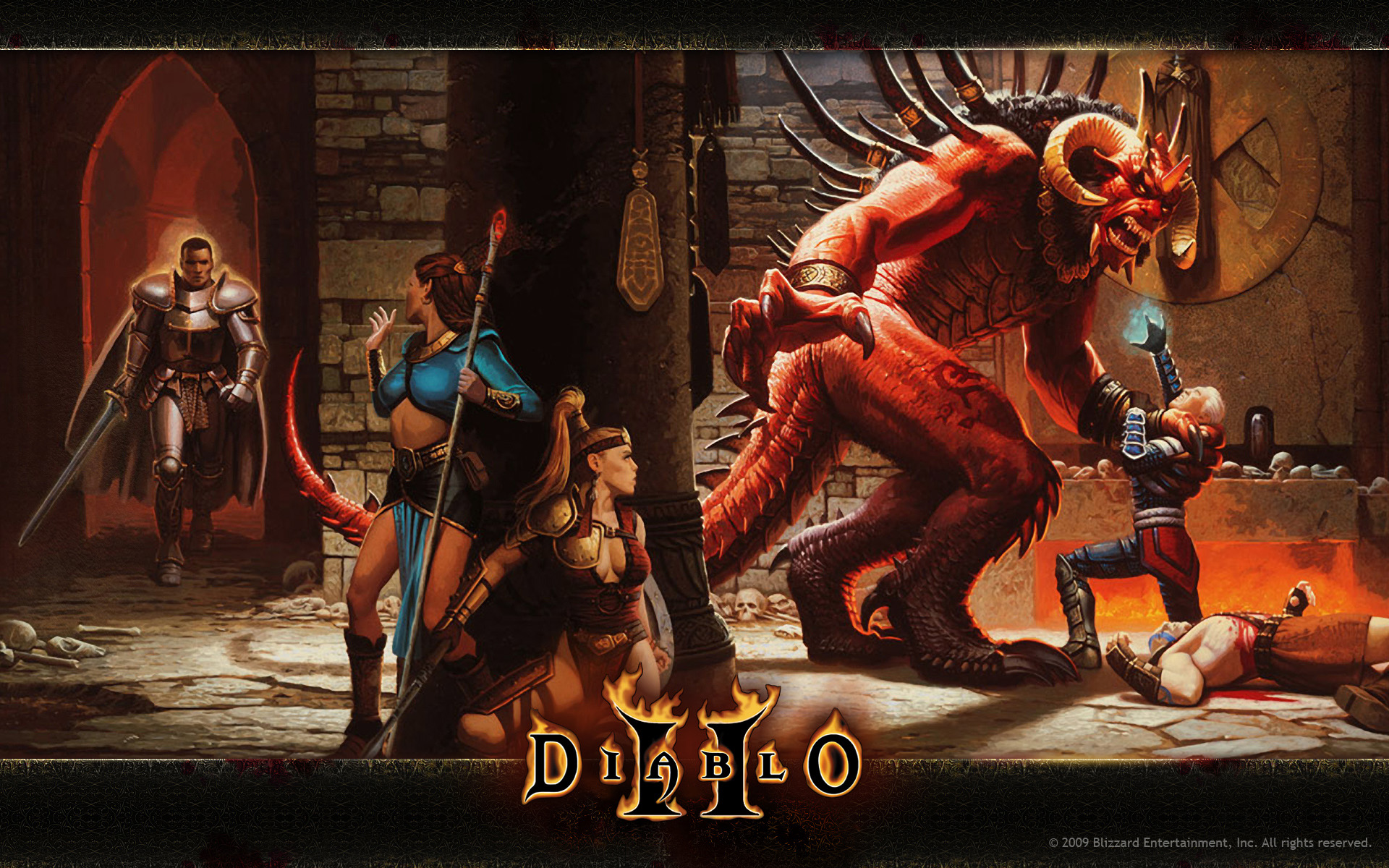
使用imread()从文件中读入图像数据,其返回值是一个元素类型为unit8的三维数组(OpenCV中还提供了imwrite()函数用于写入图片数据)。
(2) GUI工具
OpenCV提供了一些简单的GUI工具函数,如namedWindow(name)用于创建名为name的窗口,imshow()用于在窗口中显示图像。
(3) waitKey()
watiKey(time)表示等待用户按键,如果time=0则表示永远等待。
1 | img = cv2.imread("Diablo.jpg") |
<class 'numpy.ndarray'> (1200, 1920, 3) uint8


-1
2. 黑白转换
1 | img_gray = cv2.cvtColor(img,cv2.COLOR_BGR2GRAY) |
(1200, 1920)


-1

3. 图像类型
通道
每个图片都可以看成像素点矩阵,图像中的每个像素点可能有多个通道,即包含多个颜色成分,例如用单通道可以表示灰度图像,而使用红绿蓝三个通道可以表示彩色图像,用4个通道可以表示带透明度的彩色图像。
如上面的图像,原本的彩色图像的shape为(1200,1920,3),转换成黑白图像之后形状就变成了(1200,1920)。
比特
比特数又叫像素深度或图像深度,是一个像素点所占的总位数。
常说的256色图就是指像素点的比特数为8的图片,可以表示$2^8=256$种颜色
图像转换工作可以在读取文件的时候完成,imread()的第二个参数有如下选择:
(1)IMREAD_ANYCOLOR
转换成8比特的图像,通道数由图像文件决定,但是4通道的图像会被自动转换成三通道。
(2)IMREAD_ANYDEPTH
转换为单通道,比特数由图像文件决定。
(3)IMREAD_COLOR
转换成三通道,8比特的图像
(4)IMREAD_GRAYSCALE
转换成单通道,8比特的图像
(5)IMREAD_UNCHANGED
使用图像文件的通道数和比特数
4. 图像输出
imwrite()将数组编码成指定的图像格式并写入文件,图像的格式由文件的扩展名决定。某些格式由额外的图像参数,例如JPEG格式的文件可以指定画质参数:
1 | img = cv2.imread("Diablo.jpg") |
5. 图像与字节序列的转换
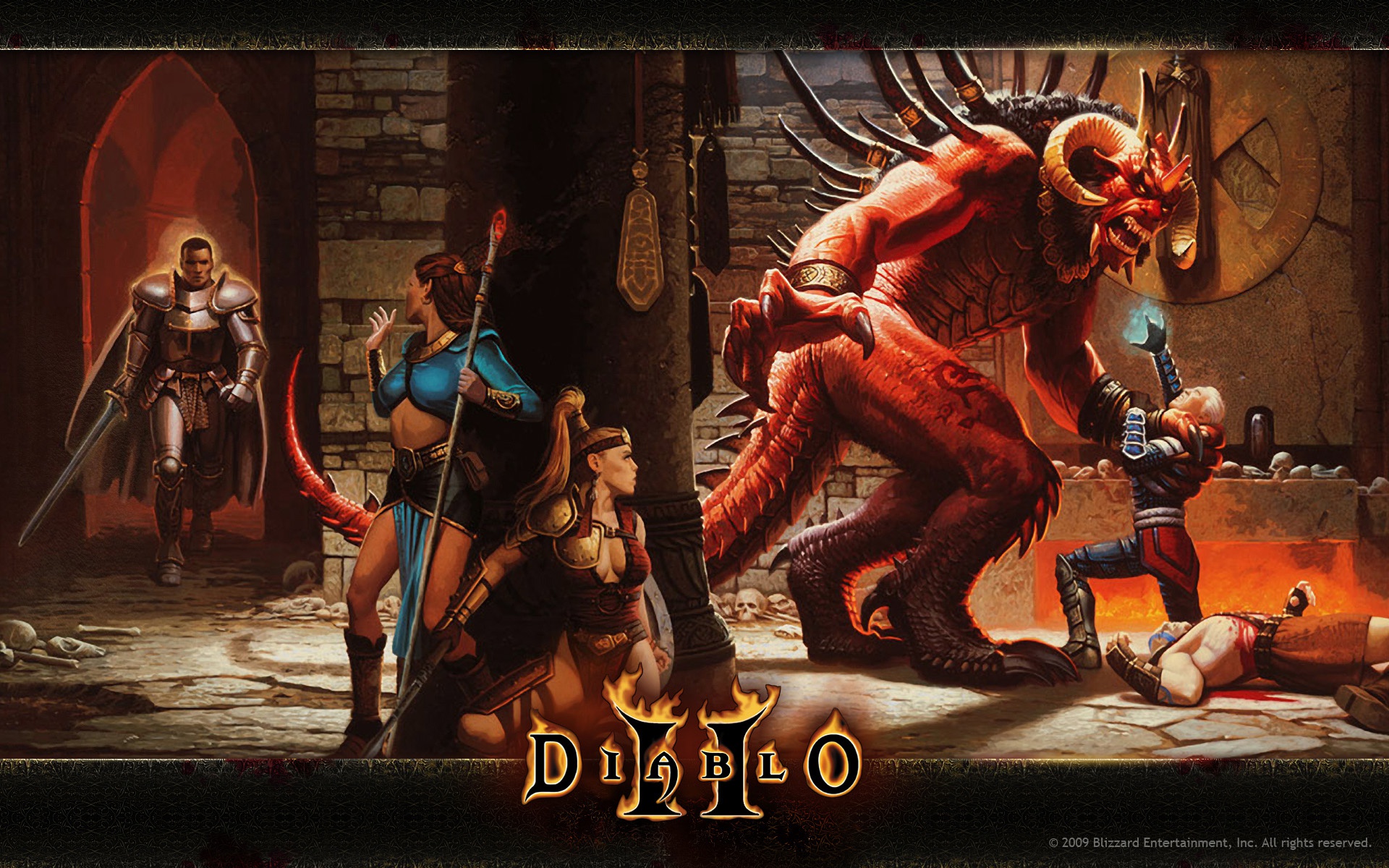
imdecode()可以把图像文件数据解码成图像数组,imencode()则可以把图像数组编码成图像文件。
1 | import numpy as np |
array([[[17, 19, 20],
        [ 5,  7,  8],
        [ 3,  5,  6],
        ...,
        [ 2,  8,  7],
        [ 0,  0,  1],
        [ 4,  9, 10]],

       [[ 0,  2,  3],
        [ 4,  6,  7],
        [ 3,  5,  6],
        ...,
        [ 3,  1,  1],
        [ 9,  6,  8],
        [ 3,  0,  2]],

       [[14, 16, 17],
        [ 8, 10, 11],
        [ 9, 11, 12],
        ...,
        [21, 19, 19],
        [25, 22, 24],
        [12,  9, 11]],

       ...,
       [[ 9, 28, 33],
        [54, 63, 67],
        [15, 18, 23],
        ...,
        [ 8, 34, 40],
        [16, 19, 27],
        [18, 33, 36]],

       [[ 7, 23, 29],
        [27, 54, 58],
        [ 6, 34, 35],
        ...,
        [25, 49, 55],
        [15, 25, 32],
        [11, 26, 29]],

       [[14,  4, 16],
        [35, 57, 62],
        [10, 46, 46],
        ...,
        [28, 46, 53],
        [40, 56, 62],
        [13, 25, 29]]], dtype=uint8)
1 | from IPython.display import Image #将图片嵌入Jupyter Notebook |
二、OpenCV图像处理
1. 二维卷积
图像卷积的概念请参考数字图像处理中的卷积,常见的几种功能的卷积核有如下几种:
(1)模糊化
1 | # 平滑均值滤波卷积核 |
使用高斯卷积核处理之后的图像:
1 | import matplotlib.pyplot as plt |
<matplotlib.image.AxesImage at 0x10ae5e48>
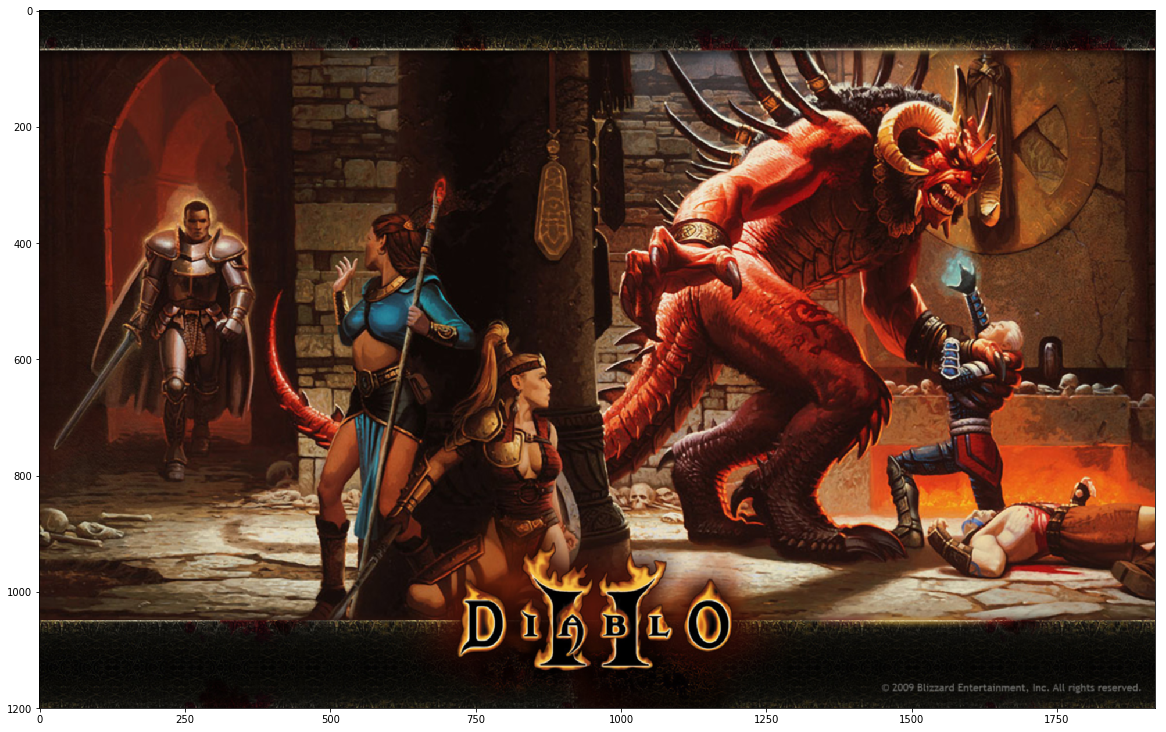
……效果不太明显,多模糊几次试试:
1 | kernel = B/14#卷积核的所有元素之和最好为1,否则会出现过亮或者过暗的情况 |
<matplotlib.image.AxesImage at 0x119bf780>

整个图片都朦胧起来了
(2) 锐化
1 | C = np.array([[-1,-1,-1], |
<matplotlib.image.AxesImage at 0xbdef7b8>
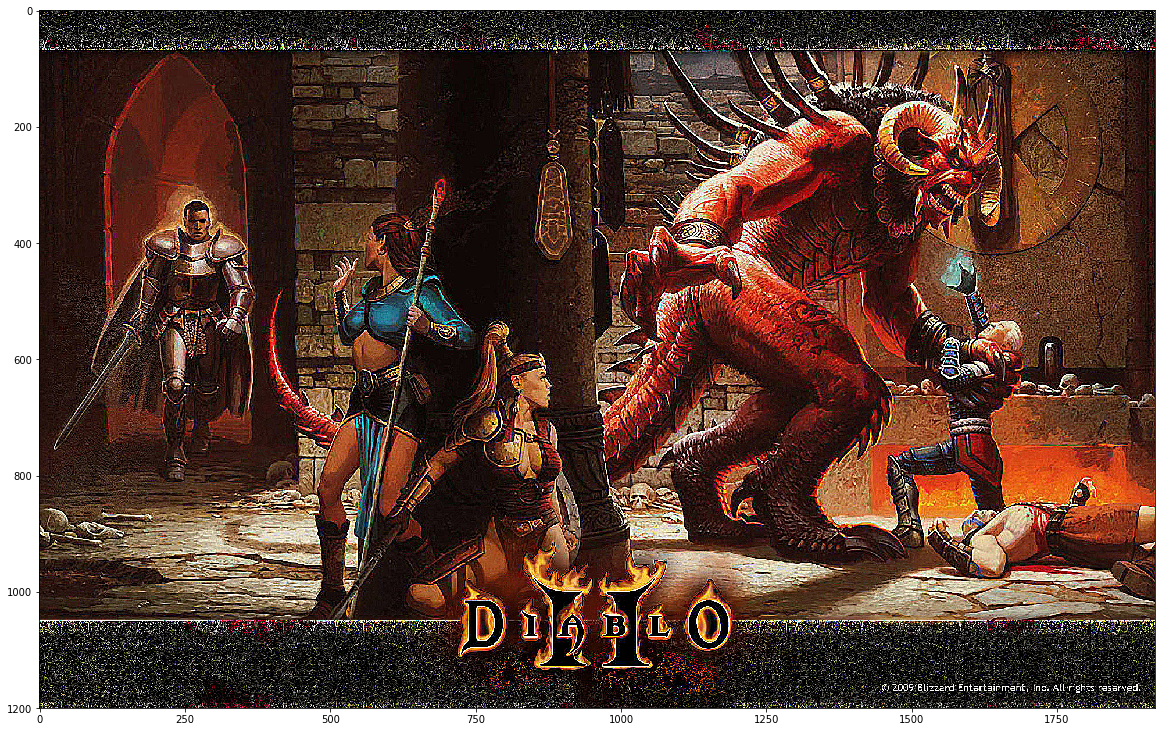
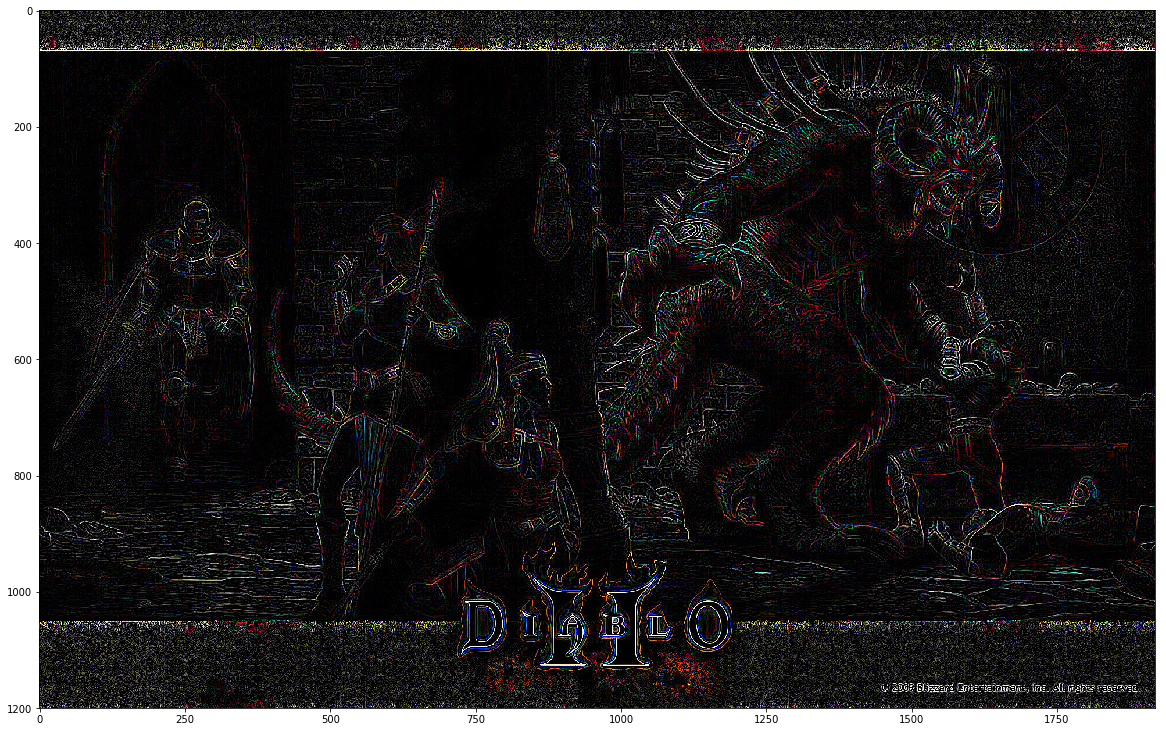
(3) 边缘检测
1 | D = np.array([[1,1,1], |
<matplotlib.image.AxesImage at 0xc0e63c8>